
В этой статье я расскажу о том, как опубликовать плагин в каталоге WordPress с помощью программы TortoiseSVN на компьютере под управлением ОС Windows.
Предполагается, что вы уже разработали свой плагин, отправили запрос на его размещение в репозитории и получили письмо с одобрением.
Вам понадобится:
- Письмо с разрешением на размещение плагина, содержащее его точный адрес в SVN-репозитории WordPress
- Копия самого плагина
- Копия файла
readme.txtплагина - Установленная программа TortoiseSVN
Публикация нового плагина WordPress
Первым делом откройте утвердительное письмо и найдите адрес вашего плагина в репозитории. Он должен выглядеть примерно так: http://plugins.svn.wordpress.org/my-name-of-plugin;
Теперь найдите подходящее место на компьютере и сохраните туда копию плагина. Я предлагаю создать папку для всех ваших плагинов, например
documents/wp-plugins;В папке
wp-pluginsсоздайте папку для вашего плагина, имя для неё возьмите из ссылки в письме. В нашем примере это будетmy-name-of-plugin;Теперь щёлкните правой кнопкой мыши по только что созданной папке и выберите SVN Checkout:
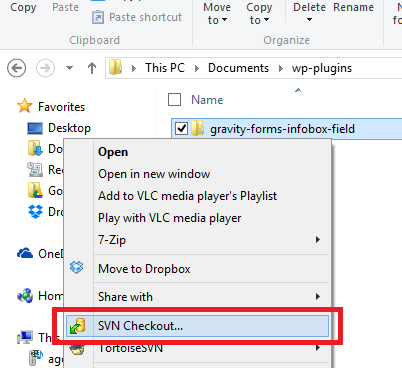
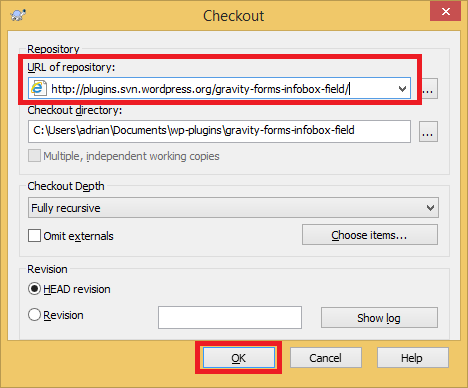
В открывшемся окне введите полный адрес плагина в поле URL of repository и нажмите OK:
Служебные директории из SVN-репозитория будут загружены в папку плагина на вашем компьютере. Т.к. плагин новый, директории эти будут пустыми:
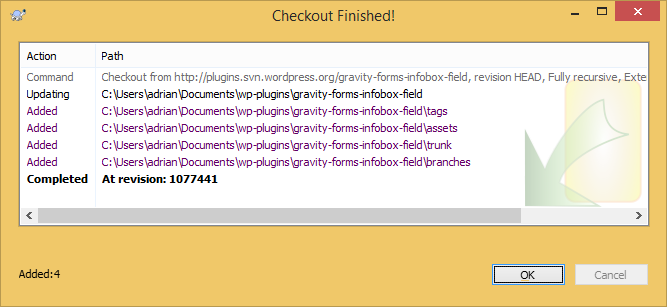
Нажмите OK, чтобы закрыть окно;
В первую очередь нас интересуют 2 папки:
trunk– здесь располагается последняя версия вашего плагина. Вы можете загружать файлы из неё и фиксировать (коммитить) изменения, когда это необходимо;tags– папка с ревизиями плагина. Вы никогда не должны изменять файлы в этой папке – это резервные копии всех версий вашего плагина.
Откройте папку
trunkи скопируйте в неё все служебные файлы плагина, в т.ч. файлreadme.txt(скриншоты, баннер и иконки плагина следует поместить в папкуassets);Теперь щёлкните правой кнопкой мыши в свободной области папки и выберите SVN Commit:
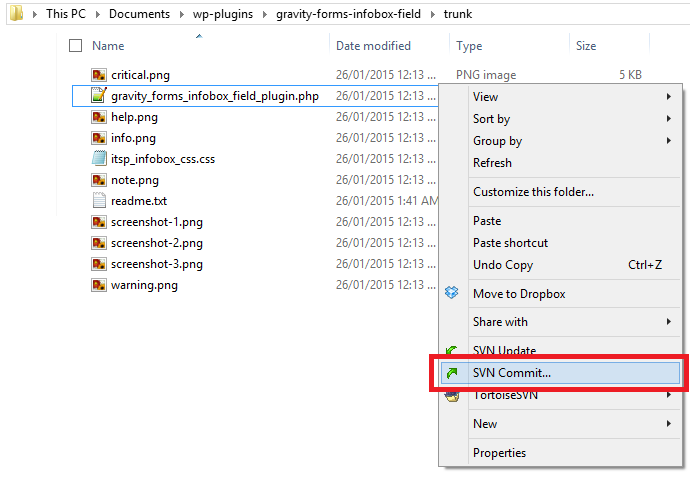
В текстовом поле открывшегося окна введите короткий комментарий к обновлению, например "Version 1.0 — First public release" и нажмите OK:
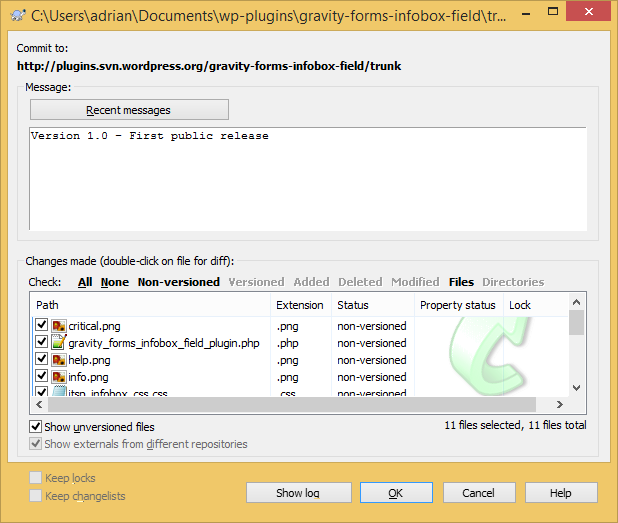
На данном этапе программа может запросить ввод логина и пароля от аккаунта wordpress.org. Введите их и нажмите OK;
Будет запущен процесс загрузки файлов плагина с вашего компьютера в репозиторий. На экране вы увидите журнал обновлений и надпись "Completed", как только все операции будут завершены. Вы также получите письмо от WordPress, подтверждающее загрузку плагина;
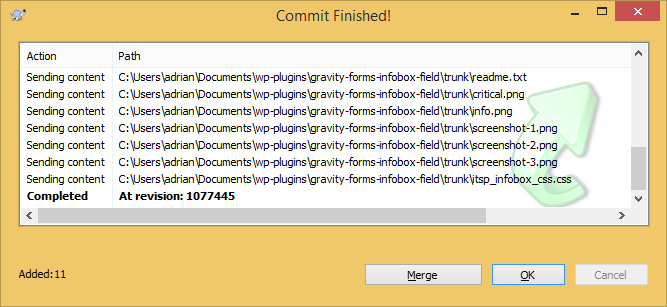
Нажмите OK, чтобы закрыть окно.
Поздравляю! Вы только что опубликовали свой плагин в каталоге WordPress и теперь любой человек сможет скачать и установить его. Однако осталось ещё одно действие, которое настоятельно рекомендуется выполнить, а именно создание ревизии плагина.
Создание ревизии плагина
Щёлкните правой кнопкой мыши в свободном месте каталога
trunkи выберите TortoiseSVN → Branch/tag…: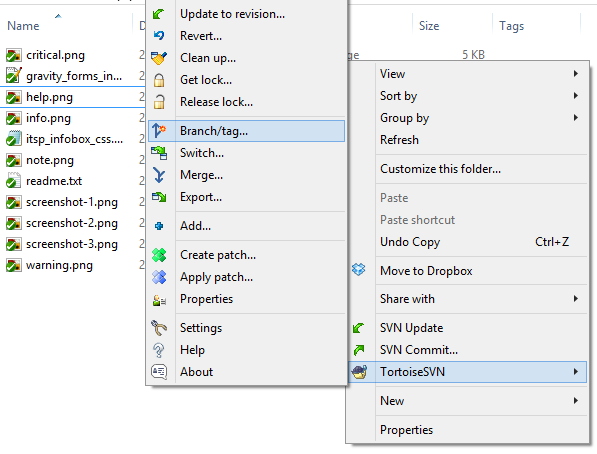
В поле To path измените путь с
/trunkна/tagsи добавьте к нему номер версии плагина, например так: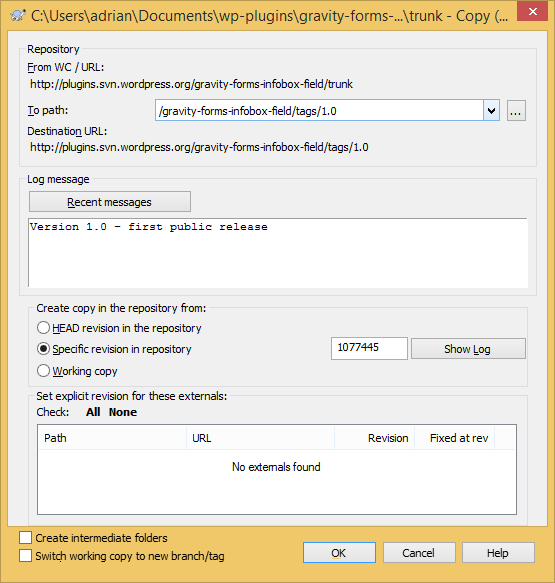
Нажмите OK;
Программа снова может запросить у вас логин и пароль (если вы не указали ей запомнить их в предыдущий раз);
После этого вы увидите сообщение, похожее на это:
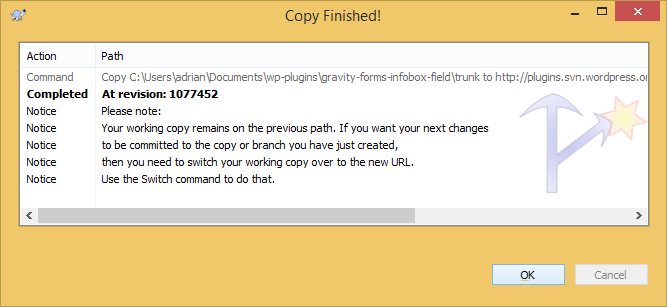
Нажмите OK, чтобы закрыть окно;
Теперь вы можете зайти в папку
tags, щёлкнуть правой кнопкой мыши в свободном месте и выбрать SVN Update. Эта команда загрузит все ревизии плагина (или ту, что мы только что добавили в репозиторий) на ваш компьютер.
Источник
https://www.itsupportguides.com/wordpress/how-to-upload-a-plugin-to-the-wordpress-svn-repository/